在数字化办公与学习中,扫描文件已成为日常必备技能。无论是纸质文档电子化,还是合同、照片的数字化保存,掌握计算机扫描操作能极大提升工作效率。本文将详细介绍如何将扫描文件直接保存到桌面,并系统讲解电脑扫描文件的全流程操作。
一、准备工作:连接与配置扫描设备
- 硬件连接:确保扫描仪或一体机通过USB线缆与电脑正确连接,并接通电源。
- 驱动安装:从设备官网下载对应型号的最新驱动程序并完成安装。Windows系统通常会自动识别并安装基础驱动,但建议安装官方完整驱动以获得全部功能。
- 软件准备:系统自带的“Windows扫描”或“传真和扫描”工具即可满足基本需求,也可安装设备配套的专业扫描软件(如EPSON Scan、HP Scan等)。
二、桌面保存全攻略:两种常用方法
方法一:使用Windows内置扫描工具
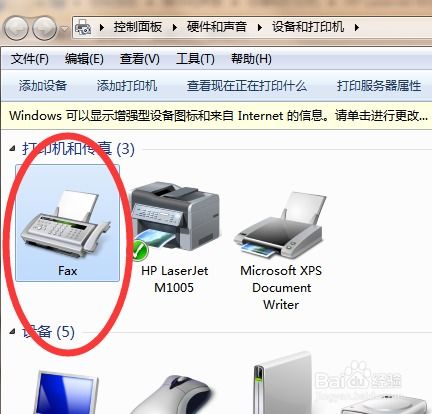
- 点击开始菜单,搜索并打开“Windows传真和扫描”
- 点击工具栏的“新扫描”按钮
- 在扫描设置界面:
- 选择正确的扫描设备
- 设置文件类型(推荐PDF或JPG)
- 调整分辨率(文档建议300dpi,照片建议600dpi)
- 点击“浏览”按钮,直接选择“桌面”作为保存位置
- 为文件命名以便查找
- 点击“扫描”按钮,完成后的文件将自动保存到桌面
方法二:使用设备专用扫描软件
- 打开扫描仪配套软件(通常会在安装驱动后出现在开始菜单)
- 选择扫描模式:“文档扫描”或“照片扫描”
- 在输出设置中:
- 点击“保存”或“输出”选项
- 选择“保存到计算机”
- 在路径选择中,直接指定桌面文件夹
- 设置文件格式和命名规则
- 预览并调整扫描范围后,执行扫描操作
三、进阶技巧与常见问题解决
- 批量扫描处理:
- 使用送稿器连续扫描多页文档
- 在软件中选择“多页PDF”格式
- 设置统一命名规则(如“合同2024页码”)
- 质量优化技巧:
- 文字文档:选择“黑白”模式,分辨率300dpi
- 彩色图片:选择“彩色”模式,分辨率600dpi以上
- 启用“去底色”功能提升文字清晰度
- 常见问题排查:
- 设备未识别:检查USB连接,重新安装驱动
- 扫描速度慢:降低分辨率,关闭后台程序
- 文件过大:调整压缩比率,或选择JPEG格式
- 扫描件歪斜:调整文档放置位置,使用软件旋转校正
四、高效工作流建议
- 建立标准化命名规则:日期+文件类型+版本(如“20240515合同终版”)
- 创建桌面扫描专用文件夹,定期归档整理
- 使用云存储同步:扫描后自动上传至网盘,实现多设备访问
- 探索OCR文字识别功能:将扫描件转换为可编辑文本
掌握这些扫描技巧后,您将能快速完成纸质材料的数字化处理。建议首次操作时逐步练习,熟悉后可将常用设置保存为预设方案,未来只需一键即可完成扫描到桌面的全套操作。数字化管理让文档处理更高效,从今天开始实践这些方法,让扫描工作变得轻松简单。